Canvaデータを「完璧」に印刷するための5大チェックリスト:プロが教える品質の守り方
みなさん、こんにちは!
最近、デザインツールの「Canva」、本当に勢いがありますよね。私たち印刷会社の現場でも、お客様から「Canvaで作ったデータなんですけど、綺麗に印刷できますか?」とご相談をいただく機会がぐんと増えました。
おしゃれなテンプレートが豊富で、誰でも直感的にプロ級のデザインが作れるCanvaは、本当に素晴らしいツールです。
でも、ちょっとだけ注意してほしいことがあるんです。それは、「画面上で完璧に見えていても、実際に印刷機に通すとトラブルが起きることがある」ということ。
「せっかく作ったのに、写真がガビガビ……」「文字が端っこで切れてしまった!」なんてトラブルは、私たちも一番見たくない光景です。
そこで今回は、印刷のプロである私たちの視点から、Canva入稿で絶対に避けてほしいトラブルとその対策を「5大チェックリスト」としてまとめました。これを入稿前に確認するだけで、仕上がりのクオリティが劇的に変わります!
1. ファイル形式の選択ミス:低画質で「ガビガビ」な仕上がりに
Canvaには保存形式がいくつかありますが、ここを間違えると、どんなに素敵なデザインも台無しになってしまいます。
起こりうるトラブル
「PDF(標準)」や「JPG/PNG」で書き出して入稿すると、印刷に必要な解像度が足りず、写真がぼやけたり、ロゴや文字の輪郭が階段状にカクカク(ジャギー)したりして、不鮮明な仕上がりになってしまいます。
プロのアドバイス
書き出し時は必ず「PDF(印刷)」を選択してください。これが印刷に適した高解像度を保つための大前提です。 さらに、複雑な図形や透明効果(グラデーションや透かし)を使っている場合は、書き出しオプションの「PDFをフラット化」にチェックを入れるのがコツです。これにより、印刷機側での処理エラーが激減し、意図した通りのデザインが正確に再現されるようになります。
2. 「塗り足し」の不足:フチに白い隙間が出てしまう
これは印刷特有の「物理ルール」に関わる部分で、最も失敗が多いポイントの一つです。
起こりうるトラブル
実際の印刷は、仕上がりサイズよりも大きな紙に印刷し、後から巨大なカッターで裁断します。この際、機械の限界でどうしてもコンマ数ミリの物理的なズレが生じます。もし「塗り足し」がないと、裁断がわずかに外側にズレたとき、デザインの背景が足りずに紙の地色の「白」がフチに残ってしまいます。これは非常に目立つ失敗です。
プロのアドバイス
Canvaの設定で「塗り足しを表示」をONにして、背景の画像や色は枠の外側(一番外の点線)までしっかり広げてください。 ダウンロード時には「裁ち落としとトンボ」を含める設定を忘れずに。この「トンボ(裁断位置の目印)」があることで、私たち現場スタッフも正確にカットでき、美しい製品を仕上げられます。
3. セーフティエリアの無視:大事な文字が切れてしまう
裁断のズレは、デザインの外側だけでなく「内側」にも起こります。
起こりうるトラブル
デザインの端っこギリギリに文字を置くと、裁断が内側にズレた際にキャッチコピーの末尾や、大切な電話番号、QRコードの端が数ミリ欠けてしまう恐れがあります。これでは情報が正しく伝わりませんよね。
プロのアドバイス
重要な情報は、仕上がり線から最低でも3mm以上(できれば5mm)内側に配置しましょう。 Canvaの「マージンを表示」機能を使えば、安全なエリアが一目でわかります。この「ゆとり」を持たせることが、情報の確実な伝達につながるんです。
4. RGBとCMYKの色化け:色がくすんでしまう
スマホやPCの画面と、実際の印刷インキでは色の作り方が根本的に違います。
起こりうるトラブル
画面(光の三原色:RGB)で見る鮮やかなネオンカラーやパステルカラーは、印刷用インキ(CMYK)では再現しきれない領域があります。そのため、そのまま印刷すると全体的に色が濁り、画面で見た時よりも「一段暗く、くすんだ」印象に仕上がってしまいます。
プロのアドバイス
- Canva Proをお使いの場合:書き出し時にカラープロファイルを「CMYK」に指定してください。あらかじめ印刷用に書き出すことで、仕上がりに近い色味を画面で確認しながら調整できます。
- 無料版の方(RGB出力のみ」をお使いの場合:鮮やかな色はCMYK変換時にどうしても「暗く」なりがちです。これを防ぐには、色そのものを鮮やかにするよりも、「全体のトーン(明るさ)をわずかに上げ、影になる部分が潰れないようにコントラストを整える」のがコツです。これにより、色がくすんでもデザイン全体の「明瞭さ」が損なわれず、印刷物としての「発色の良さ」を感じさせる仕上がりに近づけることができます。
5. リッチブラックと版ズレ:小さな文字が滲んで読めなくなる
最後は、プロの仕上がりに差がつく「黒」の話です。
起こりうるトラブル
Canvaの黒色は、CMYKの4色が混ざり合った「リッチブラック」に近い状態で出力されることが多いです。これは深みのある美しい黒になりますが、4枚の版を重ねて印刷するため、ミクロン単位のわずかな「版ズレ」が起きると細い文字の周りに色がハミ出して見える(滲む)ことがあります。
プロのアドバイス
細かい文字(6pt以下)や極細のフォントには、リッチブラックは不向きです。特に「濃い背景に細い白抜き文字」という組み合わせは、隙間にインキが入り込んで文字が潰れてしまうトラブルが起きやすいんです。
小さな文字は少し太めの書体を選ぶか、可読性を優先したサイズ設計を心がけてみてくださいね。
【入稿前最終チェックリスト】
入稿ボタンを押す前に、以下の項目を上から順にチェックしましょう!
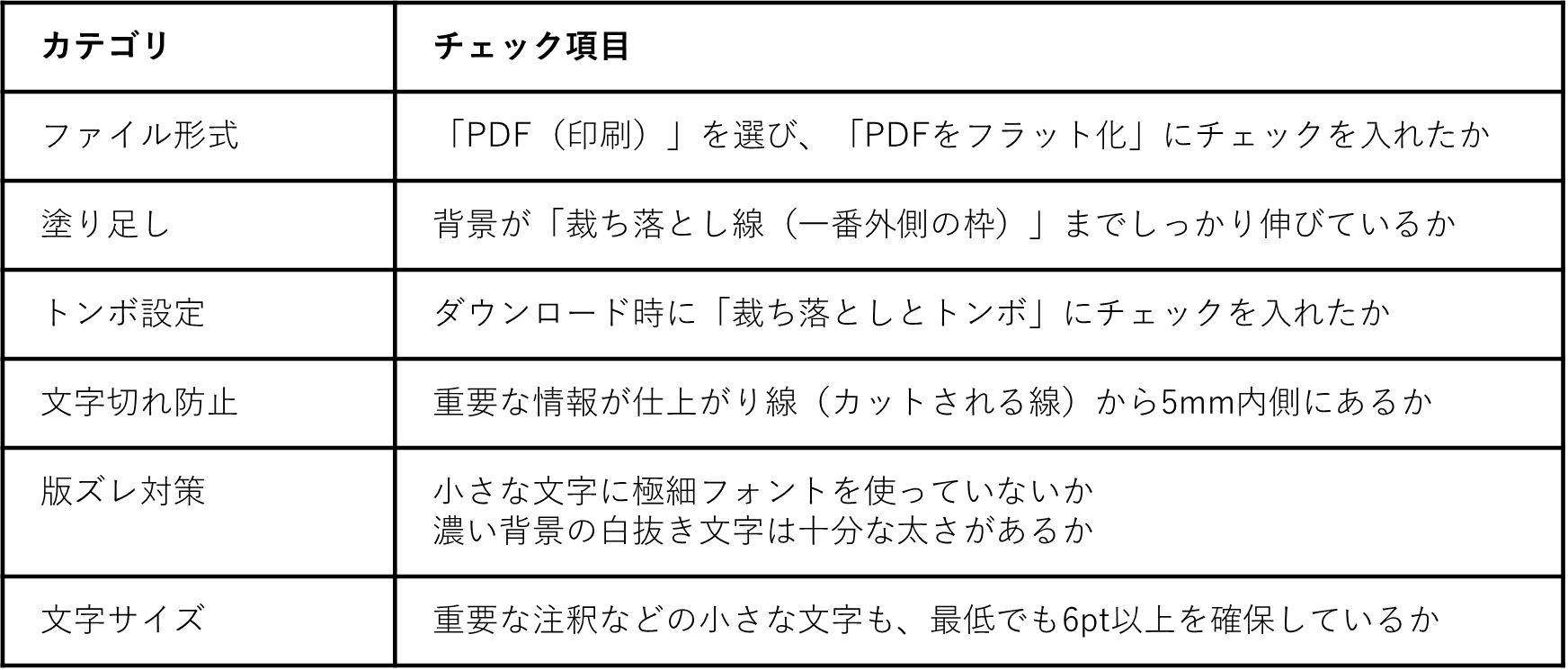
Canvaは非常に強力なツールですが、印刷物にはどうしても「物理的なルール」が存在します。このチェックリストをクリアしていただければ、私たち印刷現場のスタッフも安心して印刷機を回すことができます。
もし設定や仕上がりに不安がある場合は、入稿時の備考欄に「Canvaデータなので検版希望」と一言添えてください。私たちプロの技術者が、あなたのデザインを最高のクオリティでカタチにするため、全力でサポートいたします!
皆さんの素晴らしいアイデアが、実物の印刷物として美しく輝くことを楽しみにしています。